Soluce Mode ·
Come funziona l’interpolazione dei fotogrammi di GTA 6 da console
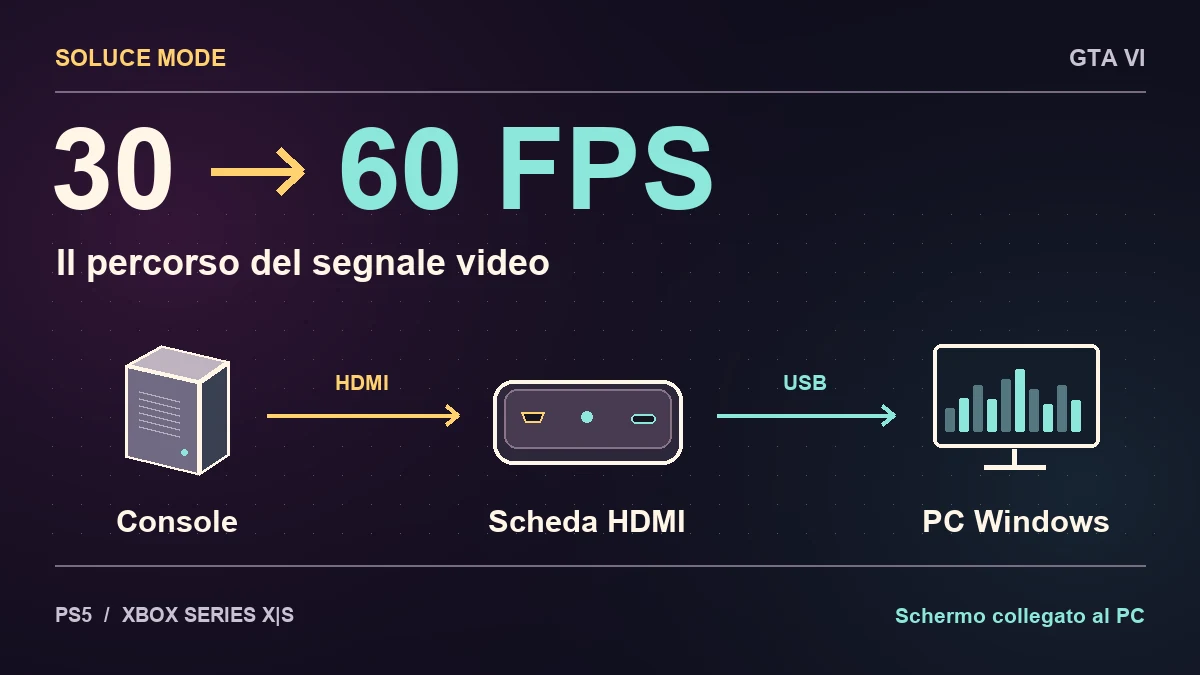
Il dispositivo è una scheda di acquisizione HDMI. Invia le immagini della PS5 o della Xbox a un PC. Qui Veyra o Lossless Scaling possono creare un fotogramma intermedio fra due immagini del gioco. Con 30 FPS stabili in ingresso puoi così visualizzarne 60 al secondo. Il controller rimane collegato alla console e si gioca guardando lo schermo del PC.
GTA 6 ha una modalità a 60 FPS nativi?
Al 23 novembre 2026, GTA 6 punta a 30 FPS su PS5, PS5 Pro, Xbox Series X e Series S. Rockstar spiega che anche la simulazione del mondo impegna il processore. Impostare l’uscita della console a 1080p o selezionare 120 Hz sul televisore non sblocca una modalità Prestazioni. La spiegazione di Rockstar a Kotaku
A 30 FPS costanti il gioco disegna una nuova immagine ogni 33,3 millisecondi. Con l’interpolazione 2× lo schermo può mostrarne una ogni 16,7 ms. La differenza si nota osservando le vetrine scorrere dal finestrino di un’auto. Il fotogramma generato non contiene comandi più recenti del giocatore.
Cosa serve per il collegamento?
Prepara la console con il gioco, una scheda di acquisizione HDMI compatibile, un cavo HDMI, il cavo USB dati della scheda, un PC Windows con GPU supportata dal programma scelto e uno schermo impostato ad almeno 60 Hz. Sulla maggior parte dei portatili la porta HDMI è un’uscita. La scheda permette di ricevere il segnale tramite USB.
Per esempio, Elgato Game Capture Neo acquisisce fino a 1080p60 e può inoltrare al televisore un segnale fino a 4K60 HDR. Prima di acquistare, controlla la risoluzione di acquisizione e la velocità USB richiesta al computer. Specifiche di Game Capture Neo
Come collegare PS5 o Xbox al PC
- Collega l’uscita HDMI della console alla presa HDMI IN della scheda. Collega la scheda a una porta USB del PC conforme alle specifiche del produttore.
- Lascia il controller associato alla console. Su PS5 o PS5 Pro, vai in Impostazioni → Sistema → HDMI e disattiva Abilita HDCP per acquisire la partita. Riattiva l’opzione quando usi le app di video protetti. Guida Elgato al collegamento su PS5
- Guarda il risultato sul monitor del PC oppure collega l’uscita video del PC al televisore. La presa HDMI OUT della scheda inoltra il segnale diretto della console, utile per confrontare la resa e il ritardo.
Metodo 1 · Veyra con acquisizione a 60 Hz
Apri la sorgente di acquisizione in Veyra. Seleziona la scheda per il video e l’audio e verifica che la partita si veda e si senta prima di attivare gli effetti. Parti da 1080p se non conosci ancora la risoluzione gestibile in tempo reale dalla tua GPU.
Se la scheda fornisce 60 FPS ripetendo due volte ogni immagine del gioco, attiva la rimozione dei duplicati 60 → 30 nelle impostazioni di generazione dei fotogrammi. Lasciala disattivata se acquisisci già a 30 FPS. Scegli un motore supportato dalla GPU, imposta il moltiplicatore su 2× e passa a schermo intero in Veyra. Impostazioni della cadenza in Veyra
Metodo 2 · OBS Studio e Lossless Scaling
In OBS aggiungi una sorgente Dispositivo di cattura video e seleziona la scheda. In Impostazioni → Video imposta OBS a 30 FPS, poi apri il proiettore dell’anteprima in una finestra. Puoi giocare dall’anteprima senza avviare la registrazione. Sorgenti video di OBS · Proiettori di OBS
Apri Lossless Scaling su Windows. Seleziona LSFG, la modalità fissa (Fixed) e il moltiplicatore 2×. Per la prima prova lascia disattivato il ridimensionamento. Premi Scale e porta in primo piano la finestra del proiettore prima che termini il conto alla rovescia. Usa un solo generatore di fotogrammi alla volta. Lossless Scaling su Steam
Come verificare fluidità e ritardo
Ferma l’auto davanti a un’insegna e ruota lentamente la visuale. Ripeti il movimento con il 2× attivo e disattivo. In una curva stretta osserva la minimappa e i bordi dell’auto. Aloni o doppi contorni segnalano un limite dell’interpolazione. Per valutare il ritardo confronta la reazione della visuale allo stick sul collegamento diretto e nell’anteprima del PC.
Domande frequenti
Lo schermo è nero. Cosa controllo?
Verifica l’ingresso HDMI, la sorgente selezionata e l’impostazione HDCP su PS5. Chiudi le altre app che usano la scheda e prova un segnale 1080p SDR supportato. Ripristina l’anteprima prima di attivare la generazione.
Perché vedo scatti se il contatore segna 60?
Un flusso a 60 Hz può contenere fotogrammi ripetuti. Controlla la cadenza in ingresso e la rimozione dei duplicati. Se il PC perde fotogrammi, abbassa la risoluzione di elaborazione. Anche i cali del gioco possono rimanere visibili.
La mira diventa più reattiva?
Per accorciare il ritardo dei comandi, usa l’uscita diretta della console e la modalità Gioco dello schermo. Il percorso attraverso il PC aggiunge i tempi di acquisizione ed elaborazione, che variano secondo l’hardware.
Posso farlo senza console?
Questo metodo richiede una PS5 o una Xbox Series che esegua GTA 6. Il PC ne riceve le immagini. Una registrazione a 60 FPS o uno schermo a 120 Hz, da soli, ripetono semplicemente i fotogrammi disponibili.