Soluce Mode ·
Cómo interpolar la imagen de GTA 6 desde la consola
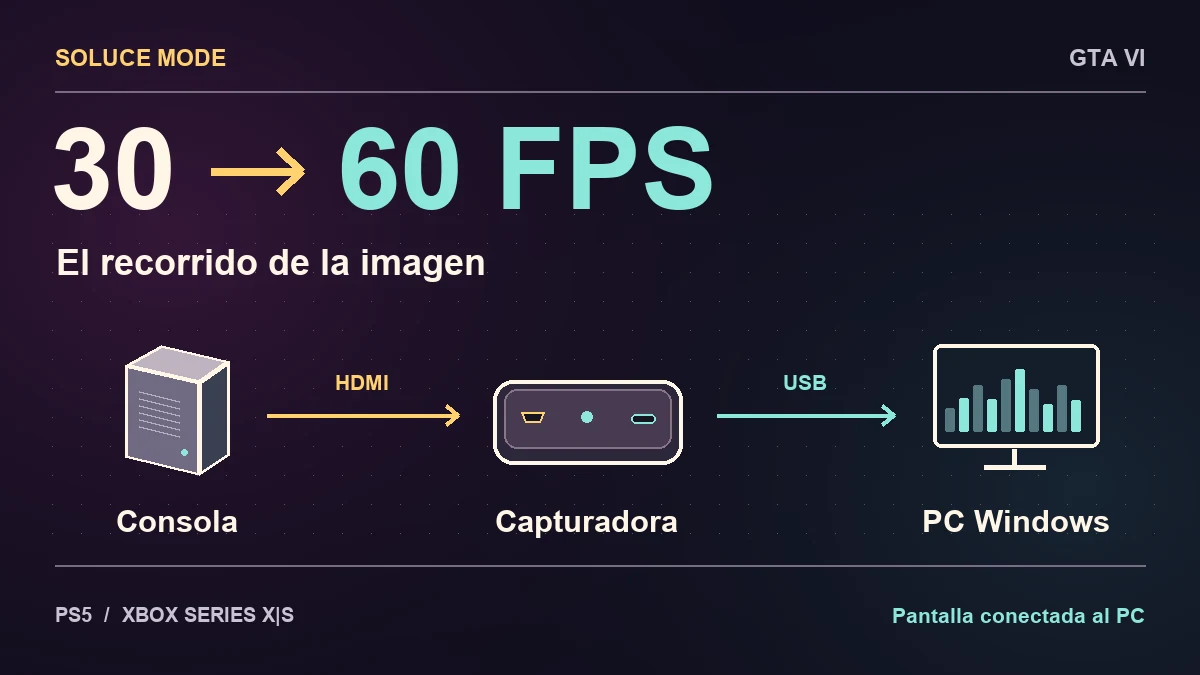
El aparato es una capturadora HDMI. Envía la imagen de tu PS5 o Xbox a un PC. Allí, Veyra o Lossless Scaling pueden crear un fotograma intermedio entre dos imágenes del juego. Si la consola entrega 30 FPS estables, en el monitor puedes ver 60 FPS. El mando sigue conectado a la consola y tú juegas mirando la pantalla del PC.
¿Hay un modo de 60 FPS nativos en GTA 6?
A 23 de noviembre de 2026, GTA 6 tiene un objetivo de 30 FPS en PS5, PS5 Pro, Xbox Series X y Series S. Rockstar explica que el procesador también se encarga de simular el mundo. Elegir 1080p en la consola o activar los 120 Hz del televisor no habilita un modo de rendimiento. La explicación de Rockstar a Kotaku
A 30 FPS estables, el juego dibuja una vista nueva cada 33,3 milisegundos. Al interpolar a 2×, el monitor puede mostrar una cada 16,7 ms. Se aprecia cuando las fachadas pasan junto a la ventanilla de un coche. Las imágenes añadidas no incorporan movimientos más recientes del mando.
¿Qué capturadora y qué equipo necesitas?
Prepara la consola con el juego, una capturadora HDMI compatible, un cable HDMI, el cable USB de datos de la capturadora, un PC Windows con una gráfica compatible con el programa y una pantalla configurada a 60 Hz o más. El HDMI de la mayoría de portátiles es de salida. La capturadora permite que la imagen entre por USB.
Por ejemplo, la Elgato Game Capture Neo captura hasta 1080p60 y deja pasar una señal de hasta 4K60 HDR al televisor. Antes de comprar, comprueba la resolución de captura y la velocidad USB que requiere el dispositivo. Ficha técnica de Game Capture Neo
Cómo conectar la PS5 o la Xbox al PC
- Conecta la salida HDMI de la consola a HDMI IN en la capturadora. Después, conecta la capturadora a un puerto USB del PC que cumpla los requisitos del fabricante.
- Mantén el mando emparejado con la consola. En PS5 o PS5 Pro, abre Ajustes → Sistema → HDMI y desactiva Activar HDCP para capturar el juego. Vuelve a activarlo cuando uses aplicaciones de vídeo protegido. Guía de conexión de Elgato para PS5
- Mira el resultado en el monitor del PC o conecta la salida de vídeo del PC al televisor. El puerto HDMI OUT de la capturadora entrega la señal directa de la consola y sirve para comparar ambas imágenes.
Método 1 · Veyra con una señal de captura a 60 Hz
Abre la fuente de capturadora en Veyra y selecciona el dispositivo para vídeo y audio. Comprueba que ves y oyes el juego antes de añadir efectos. Empieza a 1080p si aún no sabes qué resolución puede procesar tu gráfica en tiempo real.
Si la capturadora entrega 60 FPS con cada fotograma del juego repetido dos veces, activa la eliminación de duplicados 60 → 30. Si ya capturas a 30 FPS, déjala desactivada. Elige un motor de generación compatible con tu gráfica, ajusta el multiplicador a 2× y pon Veyra a pantalla completa. Ajustes de cadencia de Veyra
Método 2 · OBS Studio y Lossless Scaling
En OBS, añade la fuente Dispositivo de captura de vídeo y selecciona la capturadora. En Ajustes → Vídeo, fija OBS a 30 FPS. Abre el proyector de la vista previa en una ventana. Puedes jugar desde esa vista sin iniciar una grabación. Fuentes de vídeo en OBS · Proyectores de OBS
Abre Lossless Scaling en Windows. Selecciona LSFG, el modo fijo (Fixed) y el multiplicador 2×. Deja el reescalado desactivado en la primera prueba. Pulsa Scale y selecciona la ventana del proyector antes de que termine la cuenta atrás. Utiliza un único generador de fotogramas a la vez. Lossless Scaling en Steam
Cómo comprobar la fluidez y el retardo
Detén el coche junto a un cartel y gira la cámara poco a poco. Repite el movimiento con 2× activado y desactivado. Después toma una curva cerrada y fíjate en el minimapa y en el contorno del coche. Si se desdibujan, estás viendo un límite de la interpolación. Para valorar el retardo, compara cuánto tarda en moverse la cámara al tocar el stick en la señal directa y en el PC.
Preguntas frecuentes
La pantalla está en negro. ¿Qué reviso primero?
Comprueba la entrada HDMI, la fuente seleccionada y HDCP en PS5. Cierra otros programas que usen la capturadora y prueba con una señal 1080p SDR compatible. Recupera la imagen antes de activar la generación.
¿Por qué hay tirones si el contador marca 60?
Un flujo a 60 Hz puede repetir cada imagen. Revisa la cadencia de entrada y la eliminación de duplicados. Si el PC pierde fotogramas, baja la resolución de procesamiento. Los bajones del juego también se pueden percibir.
¿Mejorará la respuesta del mando?
Para reducir el retardo al apuntar o conducir, usa la señal directa de la consola y el modo Juego de la pantalla. La capturadora y el procesamiento en el PC añaden un retraso que depende del equipo.
¿Se puede usar este método sin consola?
Necesitas una PS5 o una Xbox Series que ejecute GTA 6. El PC recibe la imagen. Grabar a 60 FPS o tener un monitor de 120 Hz no crea por sí solo los fotogramas intermedios.